

Hướng dẫn sử dụng khóa cửa điện tử Kaadas
Khóa cửa điện tử Kaadas là dòng khóa được sử dụng rộng rãi. Với cách sử dụng tương đối đơn giản mà an ninh gần như tuyệt đối. Nhưng không phải ai cũng biết cách sử dụng khóa cửa điện tử. Sau đây chúng tôi xin hướng dẫn cụ thể các bạn cách sử dụng khóa cửa cao cấp Kaadas
1. Lưu ý trước khi sử dụng
+ Mật khẩu cần được giữ bí mật
+ Không sử dụng hóa chất, nước để lau rửa khóa
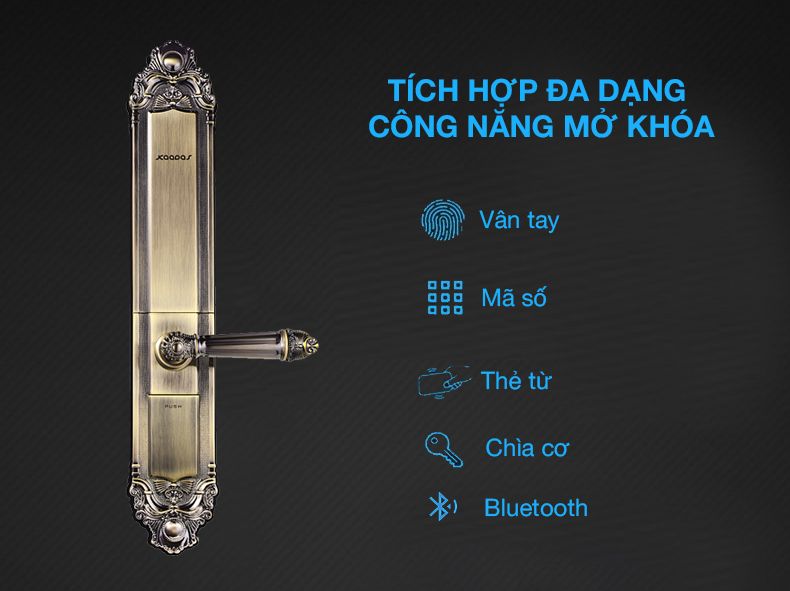
2. Đăng ký mã số chủ cho khóa cửa điện tử
2.1 Đăng ký mã số chủ:
– Mã số chủ: Mã số chủ mặc định ban đầu của khóa là “ 12345678”
– Chạm tay vào màn hình – > Bàn phím sáng – > Nhấn “**” -> Nhấn mã số chủ mặc định – > “#” – > Nhấn phím “19” – > “#” – >Nhập mã số chủ mới ( Độ dài 6-12 ký tự số) – > “#” – > Nhập lại mã số chủ lần thứ 2 -> “#” (Kết thúc) – > Nhấn “ ** ” để thoát chế độ đăng ký.
2.2 Đăng ký mã số :
– Mã số thành viên bao gồm 3 loại mã số ID người dùng từ 00 – 09 trong đó:
- 00 – 04,09: Là các ID thành viên dùng để đăng ký mã số dùng mở cửa nhiều lần
- 05 – 08 : Là các ID thành viên dùng để đăng ký mã số chỉ mở được một lần.
– Mỗi mã số thành viên chỉ cài một mã số mã PIN
2.2.1 Đăng ký mã số thành viên trong gia đình
Chạm tay vào màn hình – > Bàn phím sáng – > Nhấn “**” -> Nhấn mã số chủ đang dùng – > “#” – > Nhấn phím “11” – > Nhập mã số ID người dùng ( 00 – 04 ) – > Nhấn “#” -> Nhập mã số cần cài đặt (Độ dài 6-12 ký tự số), chú ý: mã số không được liền nhau ( Ví dụ: 123456 là không được chấp thuận) -> Nhập lại mã số cần cài đặt -> “#” (Kết thúc) – > Nhấn “ * ” để thoát chế độ đăng ký
2.2.2 Đăng ký mã số khách (Mã số dùng một lần)
Chạm tay vào màn hình – > Bàn phím sáng – > Nhấn “**” -> Nhấn mã số chủ đang dùng – > “#” – > Nhấn phím “11” – > Nhập mã ID người dùng ( 05 – 08 ) – > Nhấn “#” -> Nhập mã số cần cài đặt (Độ dài 6-12 ký tự số) -> Nhập lại mã số cần cài đặt -> “#” (Kết thúc) – > Nhấn “ ** ” để thoát chế độ đăng ký
3. Đăng ký vân tay cho khóa cửa điện tử
– Vân tay: Bộ nhớ tối đa 100 vân tay, có thể đăng ký vân tay với các mã số ID người dùng 00-99
– Chạm tay vào màn hình – > Bàn phím sáng – > Nhấn “**” -> Nhấn mã số chủ đang dùng – > “#” – > Nhấn phím “12” – > Nhập mã ID người dùng ( 00 – 99 ) – > Nhấn nút “# ” -> Đặt ngón tay cần cài đặt lên đầu đọc 4 lần “#” (Kết thúc) – > Nhấn “ ** ” để thoát chế độ đăng ký.
4. Đăng ký thẻ từ cho khóa cửa điện tử
- Thẻ từ: Bộ nhớ tối đa 100 thẻ từ, có thể đăng ký thẻ từ với các ID người dùng 00 – 99
– Chạm tay vào màn hình – > Bàn phím sáng – > Nhấn “**” -> Nhấn mã số chủ đang dùng – > “#” – > Nhấn phím “13” – >Nhập mã ID người dùng ( 00 – 99 ) – > Nhấn nút “# ” -> Đặt thẻ cần cài đặt vào ô “Card” trên màn hình – > “#” (Kết thúc) – > Nhấn “ ** ” để thoát chế độ đăng ký
5. Xóa mật khẩu cho khóa cửa điện tử
5.1. XÓA MÃ SỐ.
5.1.1 Xóa tất cả mã số.
– Chạm tay vào màn hình – > Bàn phím sáng – > Nhấn “**” -> Nhấn mã số chủ đang dùng – > “#” – > Nhấn phím “1” – > Nhấn phím “4” – > Nhấn phím “2” – > Nhấn nút **
5.1.2 Xóa từng mã số.
– Chạm tay vào màn hình – > Bàn phím sáng – > Nhấn “**” -> Nhấn mã số chủ đang dùng – > “#” – > Nhấn phím “1” -> Nhấn phím “4” – >Nhấn phím “1” ->Nhập mã ID cần xóa – > Nhấn nút **
5.2. XÓA THẺ TỪ.
5.2.1. Xóa từng thẻ từ
– Chạm tay vào màn hình – > Bàn phím sáng – > Nhấn “**” -> Nhấn mã số chủ đang dùng – > “#” – > Nhấn phím “1” – > Nhấn phím “5” – >Nhấn phím “1”->Nhập mã ID cần xóa – > Nhấn nút **
5.2.2. Xóa tất cả thẻ từ
– Chạm tay vào màn hình – > Bàn phím sáng – > Nhấn “**” -> Nhấn mã số chủ đang dùng – > “#” – > Nhấn phím “1” – > Nhấn phím “5” – > Nhấn phím “2” – > Nhấn nút **
5.3. XÓA VÂN TAY.
5.3.1 Xóa từng vân tay :
– Chạm tay vào màn hình – > Bàn phím sáng – > Nhấn “**” -> Nhấn mã số chủ đang dùng – > “#” – > Nhấn phím “1” – > Nhấn phím “6” – >Nhấn phím “2” -> Nhập mã ID cần xóa – > Nhấn nút **
5.3.2 Xóa tất cả vân tay
– Chạm tay vào màn hình – > Bàn phím sáng – > Nhấn “**” -> Nhấn mã số chủ đang dùng – > “#” – > Nhấn phím “1” – > Nhấn phím “6” – > Nhấn phím “1” – > Nhấn nút **
6. Cài đặt chế độ đóng mở
6.1. Chế độ đóng mở riêng biệt : Mã số, Thẻ, Vân tay.
– Chạm tay vào màn hình – > Bàn phím sáng – > Nhấn “**” -> Nhấn mã số chủ đang dùng – > “#” – > Nhấn phím “1” – > Nhấn phím “7” – >Nhấn phím “1” – > Nhấn nút **
6.2 Chế độ đóng mở 2 lớp : Mã số + Thẻ, Vân tay +Thẻ, Mã số + Vân tay
– Chạm tay vào màn hình – > Bàn phím sáng – > Nhấn “**” -> Nhấn mã số chủ đang dùng – > “#” – > Nhấn phím “1” – > Nhấn phím “7” – >Nhấn phím “2” – > Nhấn nút **
7. Cài đặt hệ thống
7.1 Cài đặt giờ
– Chạm tay vào màn hình – > Bàn phím sáng – > Nhấn “**” -> Nhấn mã số chủ đang dùng – > “#” – > Nhấn phím “2” – > Nhấn phím “1” – >Chỉnh thời gian – > Nhấn phím “#” để kết thúc
7.2 Cài đặt ngày tháng
– Chạm tay vào màn hình – > Bàn phím sáng – > Nhấn “**” -> Nhấn mã số chủ đang dùng – > “#” – > Nhấn phím “2” – > Nhấn phím “2” – >Chỉnh ngày tháng – > Nhấn phím “#” để kết thúc
Trên đây là các bước hướng dẫn cách sử dụng khóa cửa điện tử cơ bản nhất. Hy vọng sẽ giúp các bạn hiểu rõ các cài đặt và sử dụng khóa. Tuy nhiên với từng loại khóa khác nhau có thể sẽ có sự thay đổi. Để năm được thông tin chính xác nhất vui lòng liên hệ Hotline 0388.778.778 để được hỗ trợ.
Các bạn có thể tham khảo bài viết dưới để lựa chọn sản phẩm phù hợp với nhu cầu của mình.
|| Tham khảo : Top 3 sản phẩm khóa cửa điện tử được yêu thích nhất 2024 ||
THÔNG TIN LIÊN HỆ
Mọi thông tin cần tìm hiểu thêm xin vui lòng tham khảo các nội dung dưới đây:
- Hotline: 0388.778.778
- Website: https://kaadasvietnam.com.vn/
- Hoặc inbox trực tiếp fanpage Kaadas – Khóa thông minh thương hiệu Đức


